Showing posts with label komputer. Show all posts

Thursday, September 18, 2014

Cara Cloning Harddisk dengan cepat

Norton Ghost ini adalah sebuah software yang dapat digunakan untuk melakukan clone harddisk sehingga hasil harddisk clone akan sama persis dengan harddisk masternya. Dengan software ini Anda dapat menghemat waktu kerja Anda, anda tidak perlu pusing menginstall PC warnet Anda satu persatu baik windowsnya, drivernya ataupun game-gamenya. Anda tinggal menyiapkan Harddisk Master yaitu sebuah harddisk yang sudah lengkap dengan windows, driver, game-game, icon game di desktop dan sebagainya, pastikan harddisk master anda sudah benar-benar lengkap dengan program atau software yang Anda perlukan sehingga hasil clone nanti sudah fix dan tinggal pasang saja di computer client Anda.
Nah berikut adalah cara clone harddisk yang benar dan perlengakapan yang digunakan untuk melakukan cloning harddisk :
1. Siapkan software Norton Ghost jika anda tidak memilikinya silahkan download linknya berikut ini  Download Norton Ghost nah setelah Anda download file tadi silahkan anda burning file ISO tersebut kedalam CD. CD ini adalah CD Boottable dan otomatis akan mengeksekusi program Norton Ghost.
2. Siapkan Kabel Sata untuk harddisk secondary, pasangkan kabel harddisk tersebut ke IDE 2 atau Sata nomor 2.
3. Siapkan kabel power tambahan untuk power harddisk anda, jika PowerSupplay pada computer Anda hanya terdapat 1 kabel Power Sata Saja.
4. Pasang Harddisk Anda dengan hati-hati dan benar. Pastikan harddisk Master berada di SATA 1 kemudian harddisk Clone berada di SATA 2. Perhatikan gambar di bawah ini :
cloning harddisk

Pada gambar harddisk yang di pegang oleh tangan adalah harddisk clone (Harddisk Secondary 2), sedangkan harddisk yang menempel di cassing adalah harddisk Master (Harddisk Primary 1)
5. Setelah selesai semua terpasang dengan baik harddisknya dan CD Bootable Norton Ghost sudah Anda burning. Nyalakan komputer Anda masuk ke BIOS set first boot device dari CD-ROM masukkan CD Norton Ghost. Simpan Bios.
6. Setelah Boot Norton Ghost tampilan awalnya adalah seperti ini :
Norton Ghost

Klik Local –> Disk –> To Disk , kemudian akan muncul lagi permintaan untuk menunjukkan Harddisk Master cloning seperti gambar di bawah ini. Silahkan Anda klik nomor 1 kemudian klik OK.
cloning harddisk primary

Setelah langkah di atas Anda akan diminta lagi menunjukkan Drive tujuan cloning harddisk Anda. seperti gambar di bawah ini : Anda tinggal memilih harddisk nomor 2 kemudian tekan OK
norton ghost2

Kemudian akan muncul lagi konfirmasi yang menunjukkan partisi dari Harddisk Master ke Harddisk tujuan cloning :
norton ghost3

Jika Anda sudah merasa yakin silahkan lanjutkan dengan mengklik tombol OK. Kemudian Norton Ghost akan melakukan proses cloning seperti gambar di bawah ini :
cloning norton ghost 4

Tunggulah sampai 100% dan keluar notifikasi bahwa harddisk sudah berhasil selesai di cloning. Matikan PC komputer Anda lepas harddisk cloning dan ganti dengan harddisk lain yg akan di cloning, ulangi langkah2 di atas. Bagaimana mudah bukan melakukan cloning pada harddisk.

Sunday, August 17, 2014

Cara Daftar Stellar Terbaru

Apa Itu Stellar dan Cara Daftar Stellar - Baru-baru ini saya sering melihat status teman-teman di Facebook mengenai Stellar dan mungkin sudah banyak yang mengetahui tentang apa itu stellar dan mungkin sebagian juga masih ada yang belum mengetahui tentang apa itu stellar, dan pada blog  ini saya akan menjelaskan mengenai apa itu stellar dan cara daftar stellar. Baiklah langsung saja sesuai dengan pembahasan kali ini mengenai apa itu stellar dan bagaimana cara mendaftarkannya silahkan Anda baca artikel ini sampai selesai dan jangan sampai ada yang terlewatkan.


Apa Itu Stellar ?

Stellar adalah sebuah situs untuk mengumpulkan poin STR (Stellar), dan poin STR ini dapat kita tukarkan menjadi uang rupiah. Sebelumnya saya juga pernah memposting artikel mengenai Bitcoin, bitcoin dengan stellar ini tidak jauh beda fungsinya keduanya merupakan mata uang digital yang baru-baru ini dikenal banyak oleh pengguna internet. BTC (Bitcoin) menurut saya lebih mudah mendapatkannya dibandingkan dengan Stellar, namun itu kembali lagi kepada Anda yang menggunakannya lebih menyukai BTC atau STR.

Bagaimana Cara Daftar Stellar ?

Sebelum Anda membuat akun stellar, ada beberapa hal yang perlu Anda miliki agar proses pendaftaran lebih mudah, yaitu :

  1. Harus Memiliki Facebook
  2. Harus Memiliki Email
  3. Harus Mengirim STR hingga minimal 2 jumlah STR anda menjadi 20

Setelah semuanya siap sekarang tinggal proses pendaftaran stellar, diharapkan Anda mengikuti apa yang saya tulis dalam artikel ini :
1. Masuk ke Email Anda
2. Masuk ke Facebook Anda
3. Masuk ke https://launch.stellar.org/#/register
4. Lalu masukkan Username dan Password


Sampai disini proses pendaftaran sudah selesai, namun agar Anda mendapatkan bonus poin STR silahkan ikuti langkah selanjutnya.


5. Klik Receive stellars on us!

 
6. Lalu klik Connect with Facebook


7. Lalu klik Continue


8. Klik Set up password recovery!

9. Masukkan Email Anda, lalu klik Submit


10. Masuk ke Email Anda lalu copy Recovery Code nya dan masukkan kedalam kotak yang sudah disediakan lalu klik Submit


13. Lalu klik Get Started Now!


14. Masukan ghDKMDCebfzKR1Czgo46yuCvwFTw4AxS7Q pada kotak Send To, dan isi jumlah STR yang akan dikirim misalnya 100, lalu klik Send


15. Terakhir klik Confirm Transaction


16. Tunggu beberapa detik, dan tunggu hingga mendapatkan 25 STR 
 
17.  Lalu kirimkan kembali ke ghDKMDCebfzKR1Czgo46yuCvwFTw4AxS7Q  sebesar  30 STR hingga sisa menjadi 20 STR .
 

18.  Setelah 2 atau 3 hari anda akan mendapatkan 2x STR setelah anda mengirimkankan tadi.

Friday, May 3, 2013

Create a blog in google search engine rankings

The first open or just click this link http://www.google.com/addurl/?continue=/addurl

then enter the address of your blog or your link to your blog post in the "URL" for example, computer-bagus.blogspot.com

Click the button "Add URL"

if it is successful it will come out next window is "Thank's You"

Sunday, April 28, 2013

Conversion Tables 4 numbers

Posting to this time, I will explain about 4 conversion table numbers, ie binary, octave, Hex, and Decimal
Hopefully with this table you will better understand how to Conversion
1. Binary To Desimal

Binay Table
2. Binary To Word

Binary To Word
3. Hex To Binary
Hex Table

4. Oktaf To Binary
Oktaf To Binary


Sunday, April 14, 2013

How to speed up loading and Compress Blog

Wow this blog is very slow, advised long already treated so slow ga dah, maz good this time will provide tutorials to accelerate blog, after replacing the engine so fast dah,
"Look out there willing racing valentino rossi" brem, brem, brem ...........................
jabluk, whoa so nusruk dah., hehehehe, ... justkiting sob, justkiding mean, do not be too serious because serious already disbanded,
Fine Cekidot we just to the tutorial, refer to the well - well yes, hehehehehe:

There are 5 common issue makes blogs so slow, like, In CSS code, Javascript, HTML, and image ads that are too large and many terlalau, edited and compressed before it's good at backing up first Tempalte that now.
  1. CSS (Cascading Style Sheet) 
               
    CSS (Cascading Style Sheet) is A code on a web page that functions to regulate and set its web interface, such as font type, color, font size, etc.. CSS code is usually too repetitive - not remanufactured or good cause loading into a long,
    Well now let's compress to maximize code,
    CSS code in between


    Press Ctrl + F,
    then type prefix and blocked until the end of the code limits.

    copy and Paste your code in CSS Compressor
    • On Compression mode = select 'Super Compact'
    • Comments on handling = select 'Strip ALL comments'
    • After that copy the code to your blog and click Compress it
    • then copy and paste it back in its original position on the right of your blog template.
    • Preview and Save.
    • computer-bagus.blogspot.com
  2. Javascript
        Javascript is taken from the two syllables, and java script, java is object oriented programming language scripts is a set of program instructions, In the function, JavaScript is used to provide access to objects embedded scripts (embedded). Usually flanked on the javascript code
          Copy and paste the code in Javascript Compressor

  3. HTML
              As well as step Compressing HTML CSS.
    Use backdash and spaces in the html blog will make loading time. So it is suggested that the use backdash and spaced appropriately. Tool used is  HTML Compressor.
        Copy and Paste the code :
  4. Picture or Image
            Should be pictures on the blog with a very small size or upload images at a fast webserver or local areas.
  5. Ad
             Ads that too much cause to be a long blog, compress javascript ads and select ads that are expensive just as good or better job advertisement given to computer-bagus.blogspot.com alone.


    heheheheh ....

How to Fix a Linux file system error on backtrack Error: UNEXPECTED inconsistency; RUN fsck MANUALLY

This time my post would give dil inux how to resolve the message " Error: UNEXPECTED inconsistency; RUN fsck MANUALLY "on Linux during startup. This occurs because the file system on the hard drive or korupt error, the cause because there are already ente hard or too bad because the computer mematikkan correct procedure.

Simply follow the steps - these steps below:
  • Press the M button
  • Then enter the root password
  • Input code below

    root@root:~# fsck -f (Lokasi partisi file system yang error)
    
    Contoh :
    
    root@root:~# fsck -f /dev/sda5 
    /dev/sda5 contains a file system with errors, check forced. 
    Pass 1: Checking inodes, blocks, and sizes 
    Pass 2: Checking directory structure 
    Pass 3: Checking directory connectivity 
    Pass 4: Checking reference counts 
    Pass 5: Checking group summary information Free blocks count wrong 
    /dev/sda5: ***** FILE SYSTEM WAS MODIFIED *****
    /dev/sda5: ***** REBOOT *****
    root@root:~# reboot
    
    
  • If not successful, and the following message appears,

    root@root:~# fsck -f /dev/sda5 
    fsck from util-linux-ng 2.17.2 
    e2fsck 1.41.11 (14-Januari-2013) 
    fsck.ext2: No such file or directory while trying to open
     /dev/sda5
    
    The superblock could not be read or does not describe a correct 
    ext2 filesystem.  If the device is valid and it really contains an ext2 
    filesystem (and not swap or ufs or something else), then the 
    superblock is corrupt, and you might try running e2fsck 
    with an alternate superblock:     
    e2fsck -b 8193 
    
    
  • Then type the following command:

    root@root:~# e2fsck -b 8193 /dev/sda5
    e2fsck 1.41.11 (14-Januari-2012) 
    One or more block group descriptor checksums are invalid.  
    Fix? yes
    
    
    Group descriptor 0 checksum is invalid.  FIXED. 
    Group descriptor 1 checksum is invalid.  FIXED. 
    Group descriptor 2 checksum is invalid.  FIXED. 
    Group descriptor 3 checksum is invalid.  FIXED. 
    Group descriptor 4 checksum is invalid.  FIXED. 
    Group descriptor 5 checksum is invalid.  FIXED. 
    Group descriptor 6 checksum is invalid.  FIXED. 
    Group descriptor 7 checksum is invalid.  FIXED.
    ..
    .
    .
    .
    .
    .
    .
    /dev/sda5 contains a file system with errors, check forced. 
    Pass 1: Checking inodes, blocks, and sizes 
    Pass 2: Checking directory structure 
    Pass 3: Checking directory connectivity 
    Pass 4: Checking reference counts 
    Pass 5: Checking group summary information Free blocks count wrong 
    /dev/sda5: ***** FILE SYSTEM WAS MODIFIED *****
    /dev/sda5: ***** REBOOT *****
    root@root:~# reboot
    
Trick of me so good luck if it has not succeeded in the only way possible just reinstall your hard drive and bad,

Cara Mempercepat Komputer


Maaf kawan - kawan semua, udah lama saya ga update blog karena saking sibuknya saya dengan 2B ( belajar dan kerja), waduh sampe ini blog dah ada sarang laba - labanya, hehehehe..........
Kali ini mas bagus akan memberikan tutor yang memang cukup udah orang banyak tau, yaitu Cara Mempercepat Komputer tapi karena ada request dari my freind saya akan menulisnya,.
Cekidot Langsung saja simak baik - baik langkah - langkah dibawah ini yang biasa digunakan oleh para tukang service, heheheheheh.

1. Melalui REGEDIT ( Registry Editor) 
    Registry Editor adalah suatu pusat database untuk pengaturan konfigurasi aplikasi dan informasi lainnya yang diperlukan oleh aplikasi yang hanya ada di OS Windows.
  Jika sobat mau mengedit regedit sebaiknya di back up dulu,
  1. buka regedit, Start >  RUN (Tombol Start + R) >> ketikkan "regedit".
    Computer-bagus.blogspot.com
  2. Pilih menu File>> Export>> Save  dengan nama back-up.reg . kalo ingin merestore settingannya seperti semula tinggal diklik file yang tadi atau pilih menu File>> Import>> Pilih file back-up.reg tadi.
  3. Nah sekarang kita mulai edit - editnya,
    Klik HKEY_CURRENT_USER >> Control Panel>> Desktop, lalu tekan tombol Tab pilih dan edit angka pada menu di bawah ini.
    • MenuShowDelay Untuk Mempercepat delay buka tutup program.
      klik kanan>> Modify>> ganti 400 menjadi 200 atau 100>> OK.
    •  WaitToKillAppTimeout & HungAppTimeout Untuk Menutup aplikasi ketika hang dan mempercepat shutdown
      klik kanan>> Modify>> ganti angka di WaitToKillAppTimeout menjadi 5000 & HungAppTimeout menjadi 1000 >> OK.
    • AutoEndTasks  Untuk Menutup aplikasi ketika shutdown
      klik kanan>> Modify>> ganti menjadi 1>> OK.
       
    • Dan ulangi langkah tersebut pada key HKEY_USERS\S-1-5-19\Control Panel\Desktop dan HKEY_USERS\S-1-5-18\Control Panel\Desktop.
      computer-bagus.blogspot.com

2. Setting Start Up pada MSCONFIG ( Microsoft Configuration )
  • Tweaking Swapfile ( RAM harus lebih besar dari 256MB )• Start>> Run  >> msconfig >> OK
    • Klik tab System.ini
    • Klik tanda plus pada tab 386enh
    • Klik kotak new kemudian ketik ConservativeSwapfileUsage=1
    • Klik OK
    • Restart
    computer-bagus.blogspot.com
  • Disable semua aplikasi yang berjalan di start up kecuali program antivirus dan aplikasi penting
    • Start>> Run >> msconfig >> OK
    • Klik tab Startup
    • Klik Disable All
    • Klik nama program antivirus yang dipakai
    • Klik OK
    • Restart
    computer-bagus.blogspot.com
3. Gunakan aplikasi  untuk merapihkan system seperti CCleaner , Tune - up utillities , dll

4. Menginstal software driver RamDisk ( khusus buat windows 2000, xp1, xp2, xp3 )
   Ramdisk adalah contoh yang menunjukkan software hanya Windows(r) 2000 pengandar perangkat. Driver ini menciptakan sebuah RAM disk drive dari ukuran tertentu. Anda dapat menggunakan ini Ramdisk seperti disk lain, tetapi isi dari disk hilang ketika Anda mematikan komputer. (Umumnya, pengelola cache Windows(r) 2000 melakukan pekerjaan yang lebih baik mengoptimalkan penggunaan memori daripada Ramdisk.)
Lalu ikuti langkah -langkah dibawah ini:
  1. Buka RAMDISK yang di donlot tadi dan pilih Unzip.
  2. Start>> Control Panel>> double-click menu Add/Remove Hardware..
  3. Klik Yes, I already connected the hardware
    computer-bagus.blogspot.com


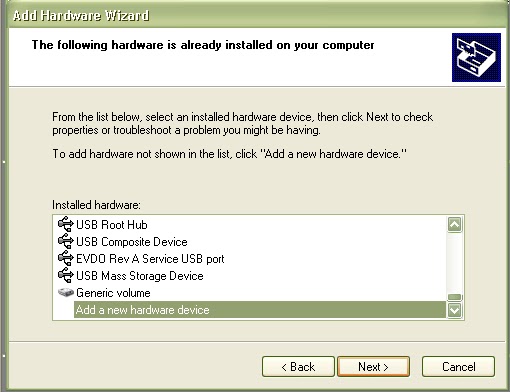
  4. Klik Add a new device.
    computer-bagus.blogspot.com
  5. Pilih No, I want to select the hardware from a list.
  6. Pilih Other devices>> Next.
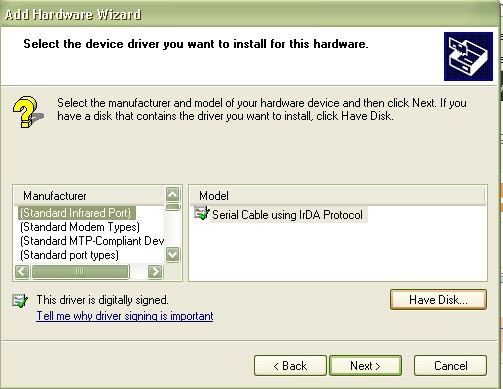
  7. Pilih tombol Have Disk>> Lalu pilih lokasi directory file Ramdisk.inf tadi, defaultnya C:\RAMDISK\Ramdisk.sys
    computer-bagus.blogspot.com
  8. Reboot atau Restart Kompi.
  9. masuk ke System properties >> Hardware >> device manager >> RAM disk, klik kanan pada Ramdisk [Qsoft] lalu pilih properties 
  10. klik tab Ram Disk Properties
  11. Drive letter  biarkan default B
  12. pada disksize skrol sampe bawah dan pilih yg paling bawah (ukuran paling gede)>> Close
 GOOD LUCK ........!